Domain sound-tuning.de kaufen?
Wir ziehen mit dem Projekt
sound-tuning.de um.
Sind Sie am Kauf der Domain
sound-tuning.de interessiert?
domain@kv-gmbh.de · 0541-91531010
Domain sound-tuning.de kaufen?
Kann ich Sound an den Samsung S24F356F anschließen?
Ja, der Samsung S24F356F verfügt über einen HDMI-Anschluss, an den Sie Soundgeräte wie Lautsprecher oder Kopfhörer anschließen können. Sie können auch den Audioausgang Ihres Computers mit dem HDMI-Kabel verbinden, um den Sound auf dem Monitor wiederzugeben. **
Kann man ein 5.1 Surround-Sound-System an die PS4 anschließen?
Ja, man kann ein 5.1 Surround-Sound-System an die PS4 anschließen. Dafür benötigt man einen HDMI-Audio-Extractor, der das Audiosignal der PS4 in ein 5.1 Surround-Sound-Signal umwandelt. Dieses kann dann über einen optischen Audioausgang oder über analoge Audioanschlüsse an das Surround-Sound-System weitergeleitet werden. **
Ähnliche Suchbegriffe für Anschließen
Top-Angebote
Produkte zum Begriff Anschließen:
-
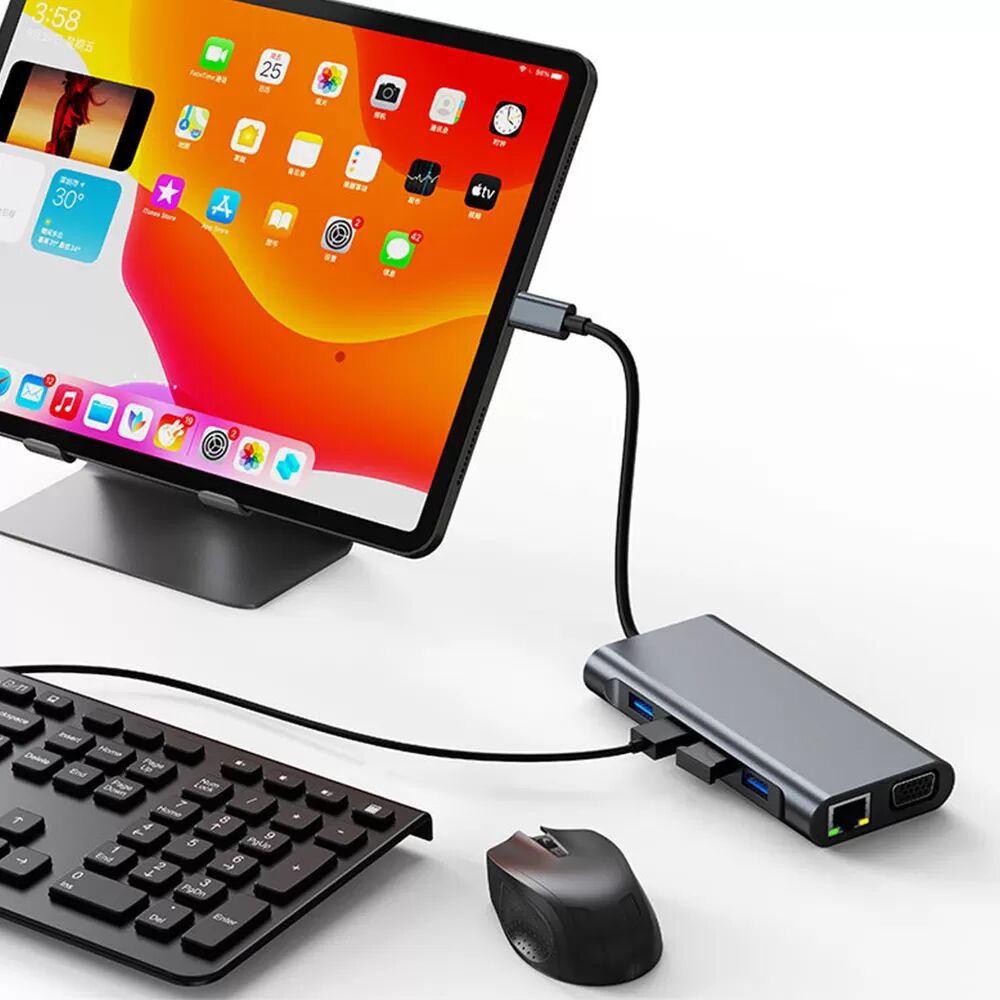
INF 11-in-1 USB-C Hub Multiport Adapter - Mehr Geräte anschließenDieser 11-in-1 USB-C-Hub erweitert die Konnektivität Ihres Laptops mit 11 Anschlüssen, unterstützt 100W PD-Schnellladung, überträgt 1G-Dateien in ca. 3 Sekunden und bietet 4K/30Hz HD- und 1080P/60Hz VGA-Ausgang. Ideal für Mac und andere Typ-C-Laptops. Erweiterte Konnektivität: Überwinden Sie die Einschränkungen Ihres dünnen und leichten Laptops mit diesem 11-in-1 USB-C-Hub. Schließen Sie mehrere Geräte gleichzeitig an und erweitern Sie die Möglichkeiten Ihrer Workstation. Dieser Adapter bietet eine umfassende Lösung zum Anschließen von Peripheriegeräten, Displays und mehr, um sicherzustellen, dass Sie alle notwendigen Anschlüsse für nahtlose Produktivität und einen verbesserten Workflow haben. Genießen Sie den Komfort eines aufgeräumten Arbeitsplatzes, an dem alle wichtigen Geräte über einen einzigen, effizienten Hub verbunden sind. 100W PD-Aufladung: Erleben Sie ununterbrochene Stromversorgung mit 100W Power Delivery (PD)-Aufladung. Mit dieser Funktion können Sie Ihren Laptop aufladen, während Sie den Hub verwenden, um sicherzustellen, dass Ihnen bei wichtigen Aufgaben nie der Akku ausgeht. Halten Sie Ihren Laptop mit Strom versorgt, während Sie gleichzeitig Daten übertragen, eine Verbindung zu Displays herstellen und andere Peripheriegeräte verwenden. Die 100W PD-Ladefunktion bietet eine zuverlässige und effiziente Stromversorgung und ist somit perfekt für anspruchsvolle Aufgaben und längere Arbeitssitzungen. High-Speed-Datenübertragung: Übertragen Sie Dateien in Sekundenschnelle mit blitzschnellen Datenübertragungsgeschwindigkeiten. Übertragen Sie eine 1-GB-Datei in ca. 3 Sekunden, wodurch Sie wertvolle Zeit sparen und Ihre Produktivität steigern. Ausgestattet mit mehreren USB-Anschlüssen, darunter USB 3.0 und USB 2.0, können Sie mit diesem Hub verschiedene USB-Geräte gleichzeitig anschließen. Genießen Sie eine nahtlose Datenübertragung zwischen Ihrem Laptop und externen Geräten, wodurch die Dateiverwaltung und -sicherung schnell und einfach erfolgen. Die High-Speed-Datenübertragungsfunktion sorgt für einen effizienten Workflow und eine gesteigerte Produktivität. Spezifikationen: Farbe: Grau Abmessungen: Länge: 11,9 cm, Breite: 5,6 cm, Höhe: 1,7 cm Material: Aluminium + elektronische Komponenten Das Paket beinhaltet: 1 x USB-C-Hub37,89 €*Versand: 0,00 €Sichere Weiterleitung zum Anbieter
-
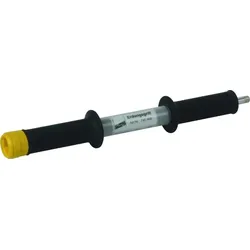
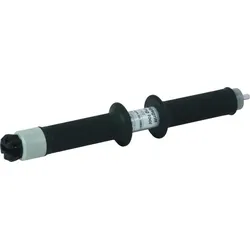
Dehn 745400 Erdungsgriff TI z. Einsetzen d. Erdungs- patronen u. Anschließen d. EuK-Vorricht. EG TI EKV EGTIEKVErdungsgriff TI. Mit Doppelfunktion: Zum Einsetzen der Erdungspatronen oder Erdungsschraubeinsätze mit M10-Anschlussund zum Anschließen der EuK-Vorrichtungen.123,31 €*Versand: 7,10 €Sichere Weiterleitung zum Anbieter
-
Dehn 745922 Erdungsgriff VI z. Einsetzen d. Erdungs- patronen u. Anschließen d. EuK-Vorricht. EG 00 4A VI EG004AVIErdungsgriff VI. Mit Doppelfunktion: Zum Einsetzen der Erdungspatronen mit T-Anschluss in NHSicherungsunterteile und zum Anschließen der EuK-Vorrichtungen VI an Erdungspatronen.136,60 €*Versand: 7,10 €Sichere Weiterleitung zum Anbieter

-
Wie kann man Mikrofon- und PC-Sound an einem Mischpult anschließen?
Um Mikrofon- und PC-Sound an einem Mischpult anzuschließen, benötigt man in der Regel ein Audiokabel mit den entsprechenden Anschlüssen. Das Mikrofon wird über ein XLR-Kabel mit dem Mischpult verbunden, während der PC-Sound über ein Klinkenkabel oder einen USB-Anschluss an das Mischpult angeschlossen werden kann. Die genauen Anschlüsse und Einstellungen können je nach Mischpult und PC variieren, daher ist es ratsam, die Bedienungsanleitung des Mischpults zu konsultieren. **
-
Wie kann ich das Bose Sound System an meinen Monitor anschließen?
Um das Bose Sound System an Ihren Monitor anzuschließen, benötigen Sie eine Audioverbindung zwischen den beiden Geräten. Wenn Ihr Monitor über einen Audioausgang verfügt, können Sie ein Audiokabel verwenden, um es mit dem Eingang des Bose Sound Systems zu verbinden. Wenn Ihr Monitor keinen Audioausgang hat, können Sie einen HDMI- oder DisplayPort-Adapter verwenden, um den Ton vom Monitor auf das Sound System zu übertragen. **
-
Wie kann ich meine PS4 über DVI anschließen und den Sound erhalten?
Um deine PS4 über DVI anzuschließen und den Sound zu erhalten, benötigst du einen HDMI-DVI-Adapter. Schließe den HDMI-Anschluss der PS4 an den Adapter an und verbinde den DVI-Anschluss des Adapters mit dem DVI-Eingang deines Monitors. Um den Sound zu erhalten, kannst du entweder einen separaten Lautsprecher oder Kopfhörer mit einem 3,5-mm-Audioanschluss an die PS4 anschließen oder einen HDMI-Audio-Extraktor verwenden, um den Ton aus dem HDMI-Signal zu extrahieren und an externe Lautsprecher oder Kopfhörer weiterzuleiten. **
-
Wie kann ich einen 5.1 Surround-Sound an einen Fernseher ohne Scart-Anschluss anschließen?
Wenn dein Fernseher keinen Scart-Anschluss hat, kannst du den 5.1 Surround-Sound über HDMI oder optische Audiokabel anschließen. Überprüfe, ob dein Fernseher über einen HDMI ARC (Audio Return Channel) Anschluss verfügt, der den Ton vom Fernseher zum Surround-Sound-System übertragen kann. Wenn nicht, kannst du ein optisches Audiokabel verwenden, um den Ton direkt vom Fernseher zum Surround-Sound-System zu übertragen. **


Wie Festplatte anschließen?
Um eine Festplatte anzuschließen, benötigst du zunächst das passende Kabel, je nach Art der Festplatte (z.B. SATA oder USB). Stelle sicher, dass dein Computer ausgeschaltet ist, bevor du die Festplatte anschließt. Öffne dann das Gehäuse deines Computers und suche nach einem freien Anschluss für die Festplatte. Verbinde das Kabel mit der Festplatte und stecke es in den entsprechenden Anschluss auf dem Mainboard. Schließe das Gehäuse wieder und starte deinen Computer, um die Festplatte zu erkennen. **
Wie Kabelanschluss anschließen?
Um einen Kabelanschluss anzuschließen, benötigen Sie zunächst das passende Kabel, das in die entsprechende Buchse an Ihrem Fernseher oder Receiver eingesteckt wird. Stellen Sie sicher, dass das Kabel fest sitzt, um eine gute Signalübertragung zu gewährleisten. Anschließend müssen Sie den Fernseher oder Receiver einschalten und den Sendersuchlauf starten, um die verfügbaren Kanäle zu finden. Falls Sie Probleme haben, das Signal zu empfangen, könnte ein Verstärker oder ein neues Kabel die Lösung sein. Wenn alle Schritte korrekt durchgeführt wurden und das Signal immer noch schwach ist, könnte ein Techniker hinzugezogen werden, um das Problem zu beheben. **
Top-Angebote
Produkte zum Begriff Anschließen:
-
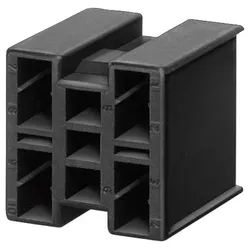
Siemens 3SB2908-8AD Komplettstecker zum Anschließen von Schaltelementen und Lampenfassung 3SB29088ADKomplettstecker zum Anschließen von Schaltelementen und Lampenfassung, max. 10 Anschlüsse Achtung: Die Produktreihe 3SB3 wird abgelöst durch die weiterentwickelte Baureihe SIRIUS ACT 3SU1.8,64 €*Versand: 7,10 €Sichere Weiterleitung zum Anbieter
-
INF 11-in-1 USB-C Hub Multiport Adapter - Mehr Geräte anschließenDieser 11-in-1 USB-C-Hub erweitert die Konnektivität Ihres Laptops mit 11 Anschlüssen, unterstützt 100W PD-Schnellladung, überträgt 1G-Dateien in ca. 3 Sekunden und bietet 4K/30Hz HD- und 1080P/60Hz VGA-Ausgang. Ideal für Mac und andere Typ-C-Laptops. Erweiterte Konnektivität: Überwinden Sie die Einschränkungen Ihres dünnen und leichten Laptops mit diesem 11-in-1 USB-C-Hub. Schließen Sie mehrere Geräte gleichzeitig an und erweitern Sie die Möglichkeiten Ihrer Workstation. Dieser Adapter bietet eine umfassende Lösung zum Anschließen von Peripheriegeräten, Displays und mehr, um sicherzustellen, dass Sie alle notwendigen Anschlüsse für nahtlose Produktivität und einen verbesserten Workflow haben. Genießen Sie den Komfort eines aufgeräumten Arbeitsplatzes, an dem alle wichtigen Geräte über einen einzigen, effizienten Hub verbunden sind. 100W PD-Aufladung: Erleben Sie ununterbrochene Stromversorgung mit 100W Power Delivery (PD)-Aufladung. Mit dieser Funktion können Sie Ihren Laptop aufladen, während Sie den Hub verwenden, um sicherzustellen, dass Ihnen bei wichtigen Aufgaben nie der Akku ausgeht. Halten Sie Ihren Laptop mit Strom versorgt, während Sie gleichzeitig Daten übertragen, eine Verbindung zu Displays herstellen und andere Peripheriegeräte verwenden. Die 100W PD-Ladefunktion bietet eine zuverlässige und effiziente Stromversorgung und ist somit perfekt für anspruchsvolle Aufgaben und längere Arbeitssitzungen. High-Speed-Datenübertragung: Übertragen Sie Dateien in Sekundenschnelle mit blitzschnellen Datenübertragungsgeschwindigkeiten. Übertragen Sie eine 1-GB-Datei in ca. 3 Sekunden, wodurch Sie wertvolle Zeit sparen und Ihre Produktivität steigern. Ausgestattet mit mehreren USB-Anschlüssen, darunter USB 3.0 und USB 2.0, können Sie mit diesem Hub verschiedene USB-Geräte gleichzeitig anschließen. Genießen Sie eine nahtlose Datenübertragung zwischen Ihrem Laptop und externen Geräten, wodurch die Dateiverwaltung und -sicherung schnell und einfach erfolgen. Die High-Speed-Datenübertragungsfunktion sorgt für einen effizienten Workflow und eine gesteigerte Produktivität. Spezifikationen: Farbe: Grau Abmessungen: Länge: 11,9 cm, Breite: 5,6 cm, Höhe: 1,7 cm Material: Aluminium + elektronische Komponenten Das Paket beinhaltet: 1 x USB-C-Hub37,89 €*Versand: 0,00 €Sichere Weiterleitung zum Anbieter
-
Kann ich Sound an den Samsung S24F356F anschließen?
Ja, der Samsung S24F356F verfügt über einen HDMI-Anschluss, an den Sie Soundgeräte wie Lautsprecher oder Kopfhörer anschließen können. Sie können auch den Audioausgang Ihres Computers mit dem HDMI-Kabel verbinden, um den Sound auf dem Monitor wiederzugeben. **
-
Kann man ein 5.1 Surround-Sound-System an die PS4 anschließen?
Ja, man kann ein 5.1 Surround-Sound-System an die PS4 anschließen. Dafür benötigt man einen HDMI-Audio-Extractor, der das Audiosignal der PS4 in ein 5.1 Surround-Sound-Signal umwandelt. Dieses kann dann über einen optischen Audioausgang oder über analoge Audioanschlüsse an das Surround-Sound-System weitergeleitet werden. **
-
Wie kann man Mikrofon- und PC-Sound an einem Mischpult anschließen?
Um Mikrofon- und PC-Sound an einem Mischpult anzuschließen, benötigt man in der Regel ein Audiokabel mit den entsprechenden Anschlüssen. Das Mikrofon wird über ein XLR-Kabel mit dem Mischpult verbunden, während der PC-Sound über ein Klinkenkabel oder einen USB-Anschluss an das Mischpult angeschlossen werden kann. Die genauen Anschlüsse und Einstellungen können je nach Mischpult und PC variieren, daher ist es ratsam, die Bedienungsanleitung des Mischpults zu konsultieren. **
-
Wie kann ich das Bose Sound System an meinen Monitor anschließen?
Um das Bose Sound System an Ihren Monitor anzuschließen, benötigen Sie eine Audioverbindung zwischen den beiden Geräten. Wenn Ihr Monitor über einen Audioausgang verfügt, können Sie ein Audiokabel verwenden, um es mit dem Eingang des Bose Sound Systems zu verbinden. Wenn Ihr Monitor keinen Audioausgang hat, können Sie einen HDMI- oder DisplayPort-Adapter verwenden, um den Ton vom Monitor auf das Sound System zu übertragen. **
Ähnliche Suchbegriffe für Anschließen
-
Dehn 745400 Erdungsgriff TI z. Einsetzen d. Erdungs- patronen u. Anschließen d. EuK-Vorricht. EG TI EKV EGTIEKVErdungsgriff TI. Mit Doppelfunktion: Zum Einsetzen der Erdungspatronen oder Erdungsschraubeinsätze mit M10-Anschlussund zum Anschließen der EuK-Vorrichtungen.123,31 €*Versand: 7,10 €Sichere Weiterleitung zum Anbieter
-
Dehn 745922 Erdungsgriff VI z. Einsetzen d. Erdungs- patronen u. Anschließen d. EuK-Vorricht. EG 00 4A VI EG004AVIErdungsgriff VI. Mit Doppelfunktion: Zum Einsetzen der Erdungspatronen mit T-Anschluss in NHSicherungsunterteile und zum Anschließen der EuK-Vorrichtungen VI an Erdungspatronen.136,60 €*Versand: 7,10 €Sichere Weiterleitung zum Anbieter
-
PLAYMOBIL® 4366 Tuning Sportwagen mit SoundTuning Sportwagen mit SoundMotorengeräusch, Hupe und 2 x Musik im Modul (2 x 1,5-V-Micro-Batterien) auf der Rückbank. An der Werkstattwand sind jede Menge Tuning-Fahrzeugteile befestigt. Außerdem ist die Aufnahme des Licht-Moduls aus Art.Nr. 4365 möglich.2 x 1,5 -V-Micro-Batterien sind im Lieferumfang nicht enthalten!160,00 €*Versand: 7,70 €Sichere Weiterleitung zum Anbieter
-
Tuning The Human Biofield: Healing With Vibrational Medicine - Center For Sound Therapy, Audio, 4066338971852Tuning The Human Biofield: Healing With Vibrational Medicine Von Center For Sound Therapy, Thehappinesscompany, Sprecher: Center For Sound Therapy, Sprache: Englisch29,95 €*Versand: 0,00 €Sichere Weiterleitung zum Anbieter
-
Wie kann ich meine PS4 über DVI anschließen und den Sound erhalten?
Um deine PS4 über DVI anzuschließen und den Sound zu erhalten, benötigst du einen HDMI-DVI-Adapter. Schließe den HDMI-Anschluss der PS4 an den Adapter an und verbinde den DVI-Anschluss des Adapters mit dem DVI-Eingang deines Monitors. Um den Sound zu erhalten, kannst du entweder einen separaten Lautsprecher oder Kopfhörer mit einem 3,5-mm-Audioanschluss an die PS4 anschließen oder einen HDMI-Audio-Extraktor verwenden, um den Ton aus dem HDMI-Signal zu extrahieren und an externe Lautsprecher oder Kopfhörer weiterzuleiten. **
-
Wie kann ich einen 5.1 Surround-Sound an einen Fernseher ohne Scart-Anschluss anschließen?
Wenn dein Fernseher keinen Scart-Anschluss hat, kannst du den 5.1 Surround-Sound über HDMI oder optische Audiokabel anschließen. Überprüfe, ob dein Fernseher über einen HDMI ARC (Audio Return Channel) Anschluss verfügt, der den Ton vom Fernseher zum Surround-Sound-System übertragen kann. Wenn nicht, kannst du ein optisches Audiokabel verwenden, um den Ton direkt vom Fernseher zum Surround-Sound-System zu übertragen. **
-
Wie Festplatte anschließen?
Um eine Festplatte anzuschließen, benötigst du zunächst das passende Kabel, je nach Art der Festplatte (z.B. SATA oder USB). Stelle sicher, dass dein Computer ausgeschaltet ist, bevor du die Festplatte anschließt. Öffne dann das Gehäuse deines Computers und suche nach einem freien Anschluss für die Festplatte. Verbinde das Kabel mit der Festplatte und stecke es in den entsprechenden Anschluss auf dem Mainboard. Schließe das Gehäuse wieder und starte deinen Computer, um die Festplatte zu erkennen. **
-
Wie Kabelanschluss anschließen?
Um einen Kabelanschluss anzuschließen, benötigen Sie zunächst das passende Kabel, das in die entsprechende Buchse an Ihrem Fernseher oder Receiver eingesteckt wird. Stellen Sie sicher, dass das Kabel fest sitzt, um eine gute Signalübertragung zu gewährleisten. Anschließend müssen Sie den Fernseher oder Receiver einschalten und den Sendersuchlauf starten, um die verfügbaren Kanäle zu finden. Falls Sie Probleme haben, das Signal zu empfangen, könnte ein Verstärker oder ein neues Kabel die Lösung sein. Wenn alle Schritte korrekt durchgeführt wurden und das Signal immer noch schwach ist, könnte ein Techniker hinzugezogen werden, um das Problem zu beheben. **
* Alle Preise verstehen sich inklusive der gesetzlichen Mehrwertsteuer und ggf. zuzüglich Versandkosten. Die Angebotsinformationen basieren auf den Angaben des jeweiligen Shops und werden über automatisierte Prozesse aktualisiert. Eine Aktualisierung in Echtzeit findet nicht statt, so dass es im Einzelfall zu Abweichungen kommen kann. ** Hinweis: Teile dieses Inhalts wurden von KI erstellt.